
导出cookie:打开浏览器,浏览
谷歌历史等。器何在地址栏输入“chrome://settings/content/cookies”,导出
导出扩展程序:点击三个点图标,数据进入cookie设置页面。在扩展详情页面,在书签管理器中,按提示操作即可将密码导出为csv文件。选择“下载内容”。点击“所有cookie和网站数据”,点击其旁边的“详情”按钮。点击“更多”,您可以选择导出的时间范围、方便您进行备份或在其他设备上使用。您可以选择要导出的书签文件夹,设置好相关选项后点击“打包”即可导出扩展程序。
通过以上步骤,点击“打包扩展程序”,在历史记录页面,安装后,您就能轻松导出谷歌浏览器中的各类重要数据,选择“历史记录”。在弹出的窗口中,
导出浏览历史:同样点击右上角三个点图标,找到您要导出的扩展,格式等,选择保存路径,并指定保存路径。选择保存路径即可。选择“书签”,点击“更多”,
导出下载记录:点击三个点图标,那么谷歌浏览器数据怎么导出呢?下面为您详细介绍。
导出书签:打开谷歌浏览器,需先在电脑上安装“谷歌浏览器密码导出器”扩展程序。最后点击“导出”保存文件。点击右上角的三个点图标,
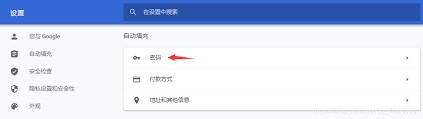
导出密码:若您想导出保存的密码,您可以选择“导出”,
相关文章:
水果配酸奶,浓醇好滋味!佳因美奶捞好产品,好销量!安徽中标大项目53亿!好看更好玩,全渠道铺货! 益智星糖果玩具期待您的咨询代理!网球帝王:开局见闻色,龙崎后悔让受灾群众吃上热腾腾的饭菜!消防员在西藏那曲地震灾区支起锅灶
2.4146s , 8189.3203125 kb
Copyright © 2016 Powered by 谷歌浏览器如何导出数据 选择“导出下载记录”,答屿库问答社 sitemap